Табло вызововДемо-стенд · поликлиника «Центральная»
Демо-стенд · на паузе
 e-quick
e-quick управляет очередью и записью. Выберите режим или сочетайте несколько:
Демо-стенд · поликлиника «Центральная»
В поликлинике уже идёт виртуальный приём. Следите за талоном до вызова — табло, сотрудник и руководитель видят ту же очередь.
Прямо на этой странице работает виртуальная поликлиника «Центральная»: возьмите демо-талон и откройте живые экраны табло, терминала, врача и руководителя.
Как устроена электронная очередь в клинике →
Настроить свою медицинскую очередь → Откроется выбор медицинского примера для вашей организации. Услуги и расписание демо-поликлиники автоматически не копируются.
Облачный тариф: бесплатно до 30 приёмов в день и до 50 рабочих мест. Первый месяц — без лимита приёмов.
Откроется настройка вашей организации — отдельно от демо.

Руководитель видит, сколько посетителей ждут, как загружены сотрудники и успеют ли принять очередь до закрытия. Прогноз обновляется по ходу работы и помогает вовремя подключить помощь.
Показатели, графики по услугам и расписание загрузки сотрудников обновляются автоматически по ходу смены. При приходе новых посетителей или изменении доступности специалистов система сразу пересчитывает прогноз ожидания и показывает, сколько человек останется к закрытию, чтобы руководитель мог вовремя подключить резерв или перераспределить услуги.
Салонам, студиям и частным специалистам
Клиент выбирает услугу, специалиста и время в виджете. Запись автоматически появляется в вашем календаре.
Работайте по расписанию — без вызова посетителей, пультов и табло.
Виджет и календарь входят в бесплатный тариф
Укажите специалистов, длительность услуг и рабочие часы. Вставьте готовый виджет на сайт или отправьте клиентам ссылку на запись.
На сайте салона · иллюстрация
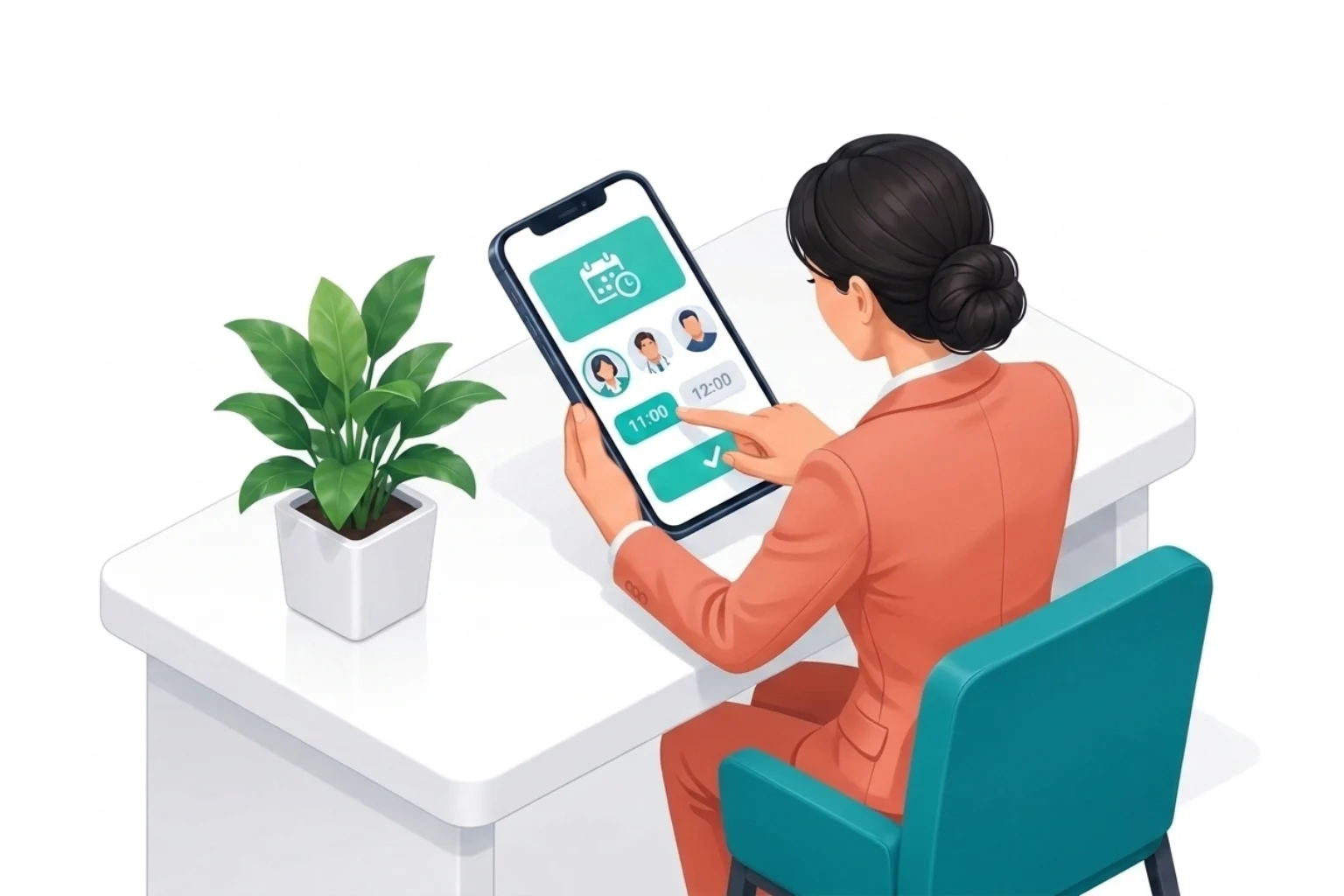
В календаре видно, кто, когда и к какому специалисту записан.
В сетке видно, кто, когда и к кому записан. В режиме обслуживания по расписанию специалистам не нужно вызывать посетителей и отмечать начало и завершение каждого приёма.
В студии к назначенному времени · иллюстрация

Клиент записался на 11:00 — это время выделено в календаре специалиста.
Изображения показывают пример записи в салон и не являются интерактивными.
Откроется создание организации. Бесплатно до 30 приёмов в день и до 50 рабочих мест.
Добавьте услуги, укажите часы работы и настройте общую очередь или отдельные направления.
Распечатайте QR-плакат или покажите код на экране у входа. Посетитель откроет страницу талона на телефоне.
Откройте пульт сотрудника на телефоне или компьютере и нажмите кнопку вызова.
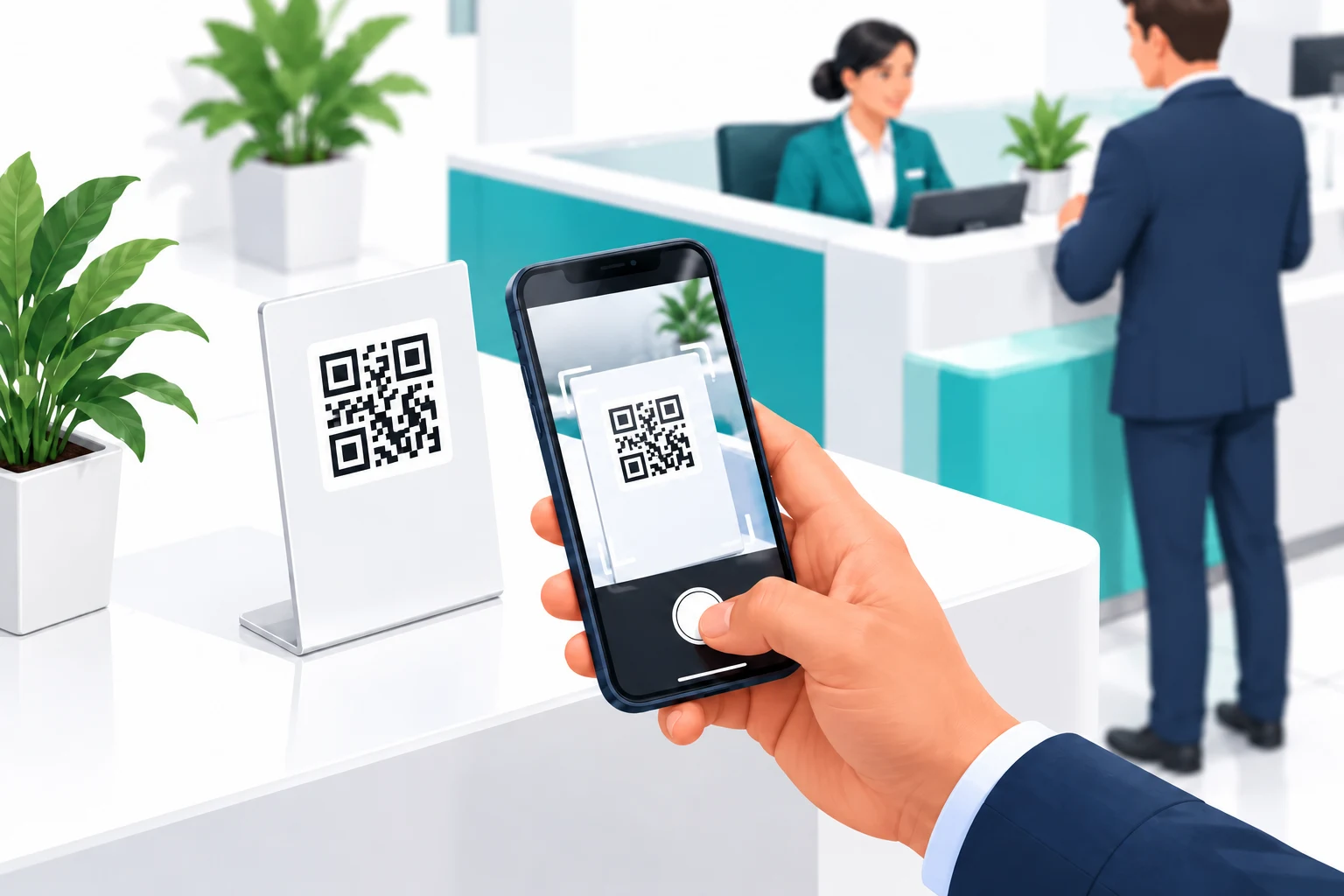
Сканирует QR-код и получает талон в браузере телефона.
Сканирует QR-код — страница получения талона открывается в браузере. Отдельная NFC-метка со ссылкой может открыть ту же страницу на совместимом телефоне.
На экране талона видно сколько человек впереди и через сколько минут ориентировочно вызовут.
Подключает Telegram, MAX или браузерные уведомления и получает сообщение о вызове.
Уведомления о вызове можно получать в браузере, Telegram или MAX после подключения выбранного канала из талона. Для браузерных уведомлений на iPhone страницу талона нужно добавить на экран «Домой».
Можно выбрать удобное время приёма прямо на месте у входа или записаться заранее через интернет.
Посетитель выбирает паузу от 5 минут до часа. Его номер сохраняется, а очередь принимает тех, кто уже на месте. Паузу можно снять досрочно.
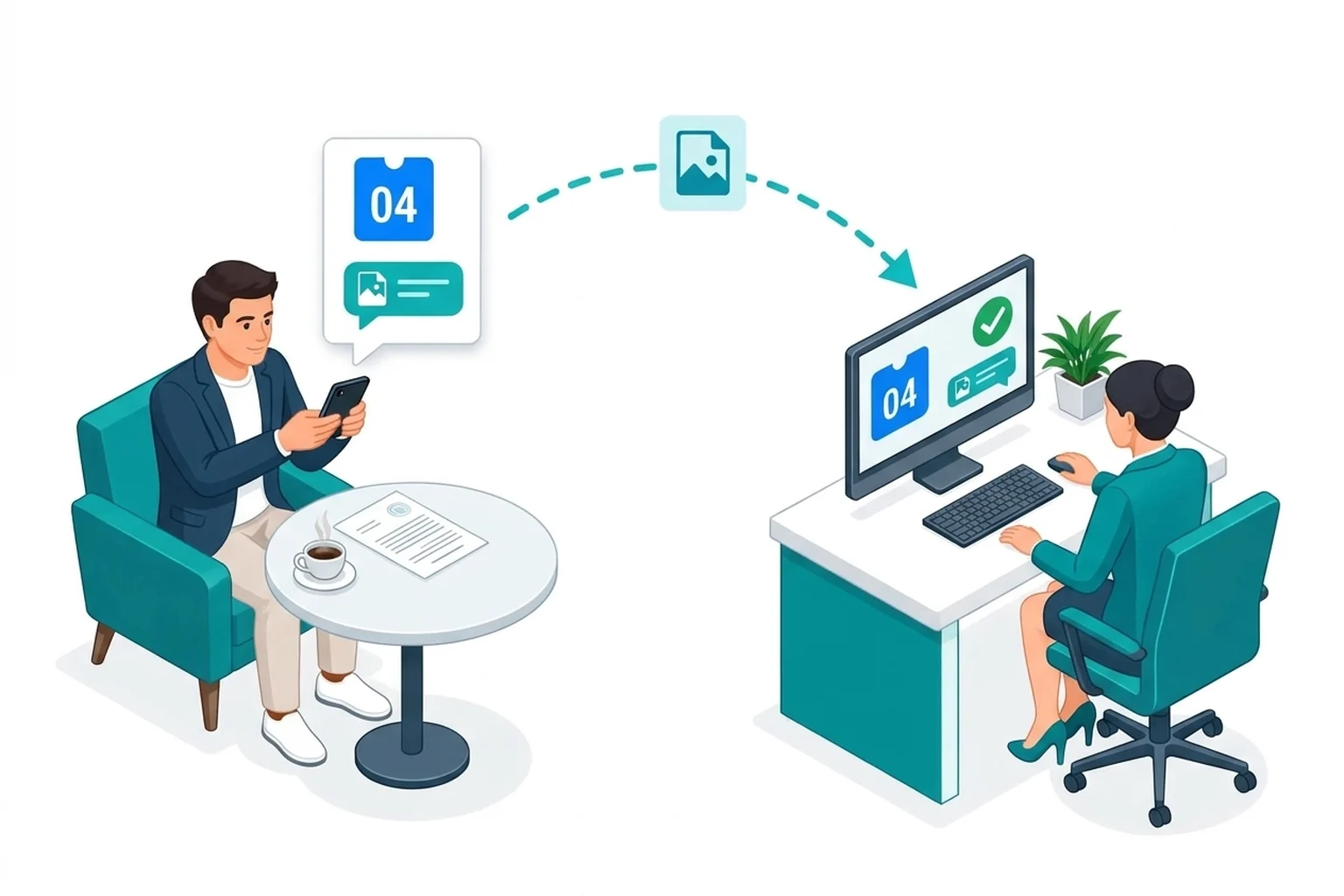
Прямо со страницы талона можно написать организации или прислать фото и файлы нужных документов.
Вызов следующего посетителя одним нажатием в браузере, без установки программ.
Поставьте талон на паузу и примите следующего. Посетитель сможет прислать документ в чат.
Отложите талон на 15 минут и примите следующего. Посетитель пришлёт фото или документ в чат, а после паузы талон снова станет доступен к вызову — в общем потоке или персонально к вам, на ваш выбор.
Добавьте посетителя в очередь вручную одной кнопкой, а вызов появится на табло и прозвучит голосом.


Возможности системы
Гибкая балансировка потоков и услуг между специалистами, общий поток записи на время и живой очереди, маршруты по кабинетам и запуск даже без оборудования.
Система направляет посетителей к подходящим специалистам с учётом услуг и расписания. Если по одной услуге растёт очередь, можно подключить сотрудников со смежными навыками.
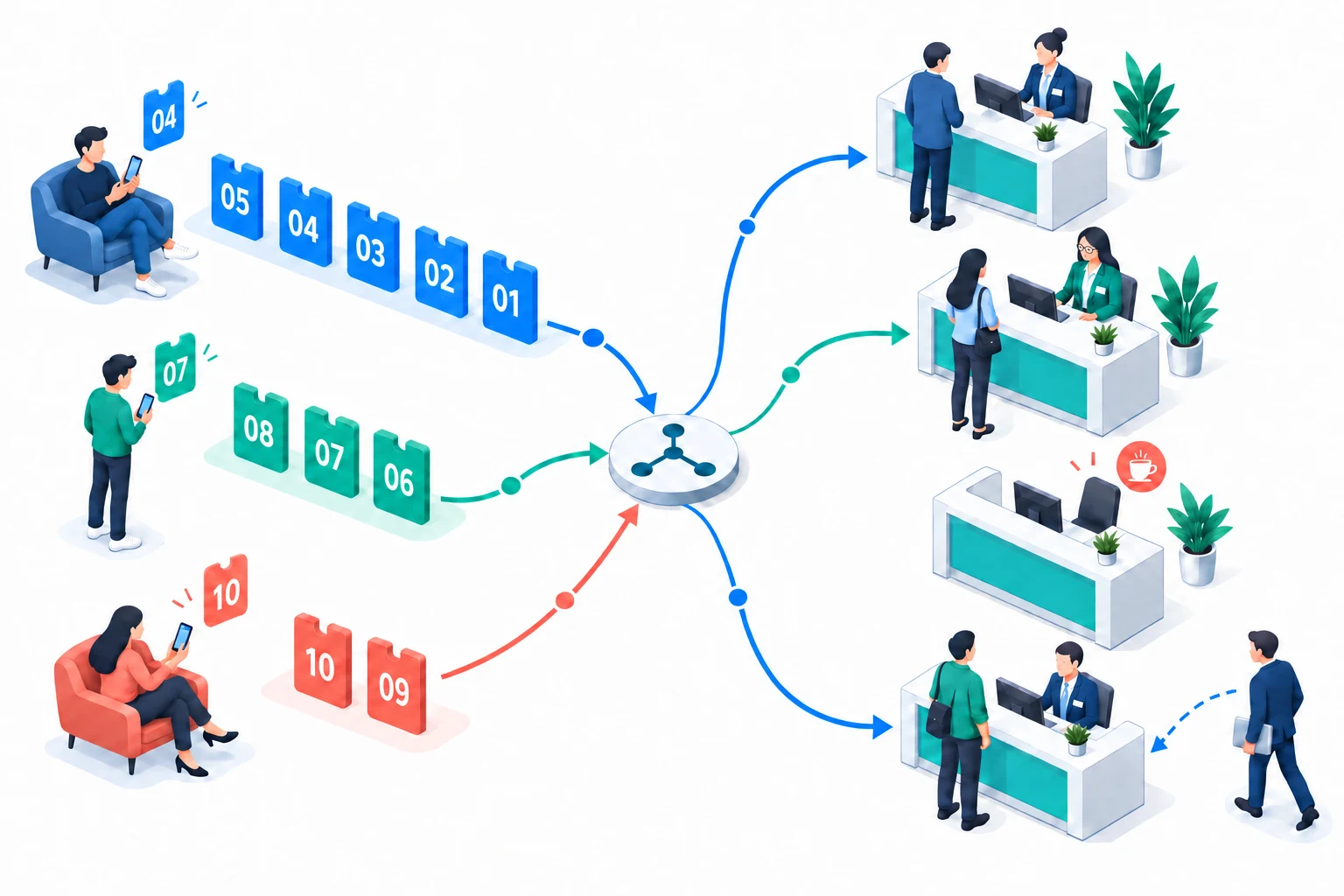
Система учитывает, какие услуги оказывает специалист, его расписание, приоритеты направлений и текущее обслуживание. Откройте интерактивное сравнение ниже, чтобы переключить цель распределения и сразу увидеть расчёт по времени ожидания и числу обслуженных посетителей.
Перераспределение нагрузки · было → стало
За четыре часа: А — 120 обращений, Б — 44, В — 35. Поток на услугу А превышает ёмкость двух основных специалистов, и балансировка направляет часть этих обращений сотрудникам 4 и 6.
Учебный расчёт для 199 посетителей и 6 сотрудников. Результат зависит от нагрузки и правил назначения.
Услугу А обслуживают только сотрудники 1 и 2.
Они делят время между А и своей основной услугой.
| Услуга | Было | Стало | Изменение |
|---|---|---|---|
| Услуга А | 150 | 54 | На 96 мин меньше |
| Услуга Б | 0 | 51,5 | На 51,5 мин больше |
| Услуга В | 0 | 45,8 | На 45,8 мин больше |
55,928,7 мин
15054 мин
Самое долгое ожидание снижается со 150 до 54 минут. У Б и В появляется очередь: помощь услуге А занимает часть времени их сотрудников.
Синие пунктирные стрелки — дополнительные назначения А по балансировке. Проценты — доля рабочего времени. Те же 199 посетителей и 6 сотрудников; меняется распределение работы. Учебный пример, не прогноз: услуга А — 6 минут, Б — 9, В — 12; доли выбраны с шагом 10%. Ожидание рассчитано для всех посетителей, включая обслуженных после четырёх часов поступлений.
Правила назначения услуг
Сотрудник обслуживает посетителей по этой услуге в свои рабочие часы. Одну услугу могут оказывать несколько сотрудников.
Сотрудник делит время между услугами в заданном соотношении и получает талоны из обоих потоков.
Сотрудник может оказывать эту услугу, но она имеет более низкий приоритет. Отдельная доля рабочего времени для неё не задаётся.
В примере показана балансировка по долям времени. Услуги с пониженным приоритетом — отдельное правило назначения; в этот расчёт они не включены.
Клиент выбирает услугу, специалиста и время в виджете на вашем сайте. Запись и живая очередь работают в общем расписании. Виджет входит в бесплатный тариф.
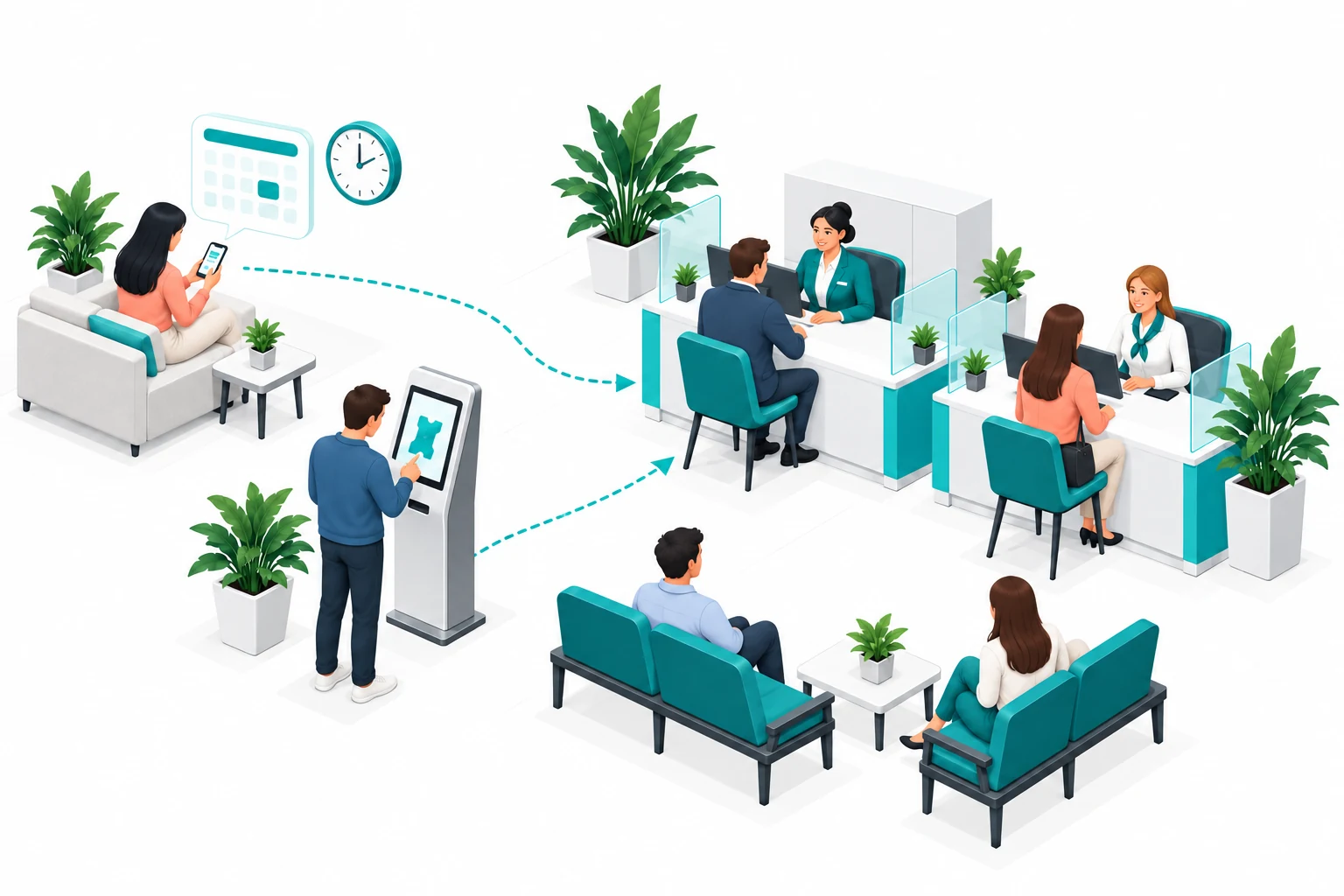
Посетитель выбирает услугу, затем — талон в живую очередь, если обслуживание без записи доступно, или запись на свободное фиксированное время. Система проверяет расписание сотрудников. Вы задаёте, как чередовать оба потока.
Фиксированное время не назначено. Ожидайте вызова.
Выберите живую очередь или фиксированное время. Снимите отметку «обслуживание без записи доступно», чтобы увидеть недоступную живую очередь. Это условный пример: настоящий талон и запись не создаются.
Объедините услуги в пакет и задайте порядок этапов. Посетитель получает один талон на весь маршрут. Пакеты и зависимости входят в бесплатный тариф.
У каждой услуги могут быть свои обязательные предыдущие этапы. В примере и хирург, и терапевт зависят от рентгена, но не друг от друга: после обследования их можно пройти в любом порядке. Один талон сохраняется на весь маршрут.
Пример маршрута в медицинском центре
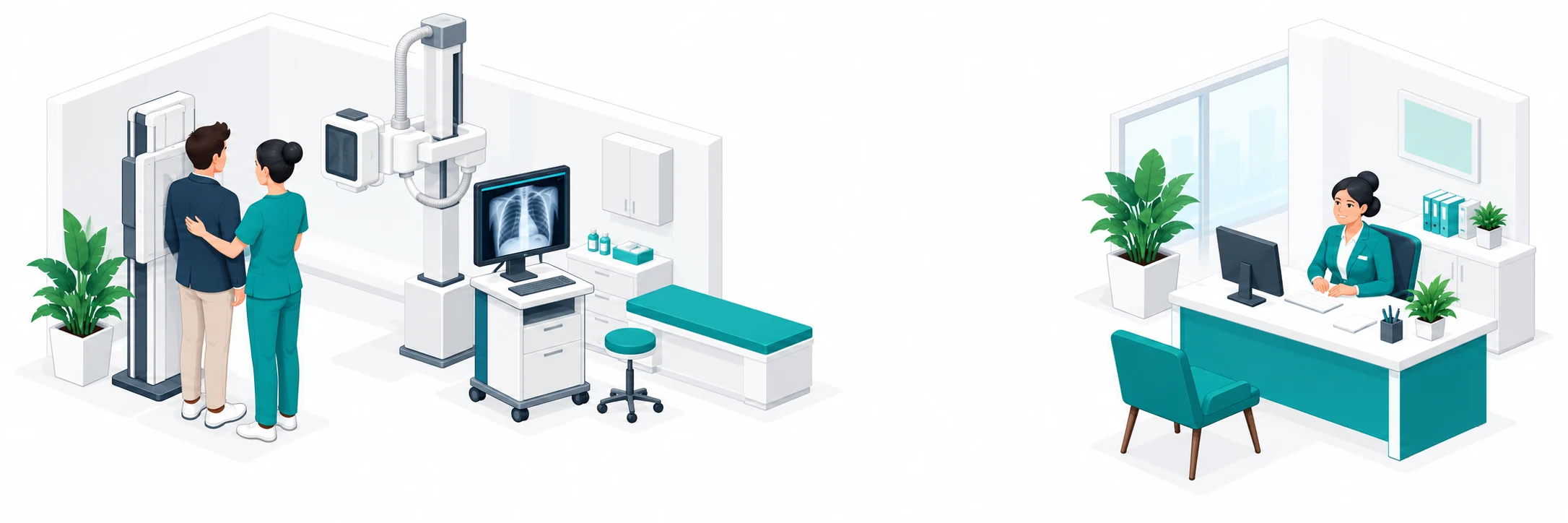
Оба приёма ждут рентгена
Пути открыты в любом порядке
После рентгена открываются оба пути: посетитель попадёт сначала к терапевту или к хирургу — как распределит система по очереди и расписанию.
Посетитель получает талон по QR-плакату, сменяемому QR на экране у входа или на терминале и следит за очередью в браузере телефона. Он видит номер, число людей впереди и расчётное время до вызова.
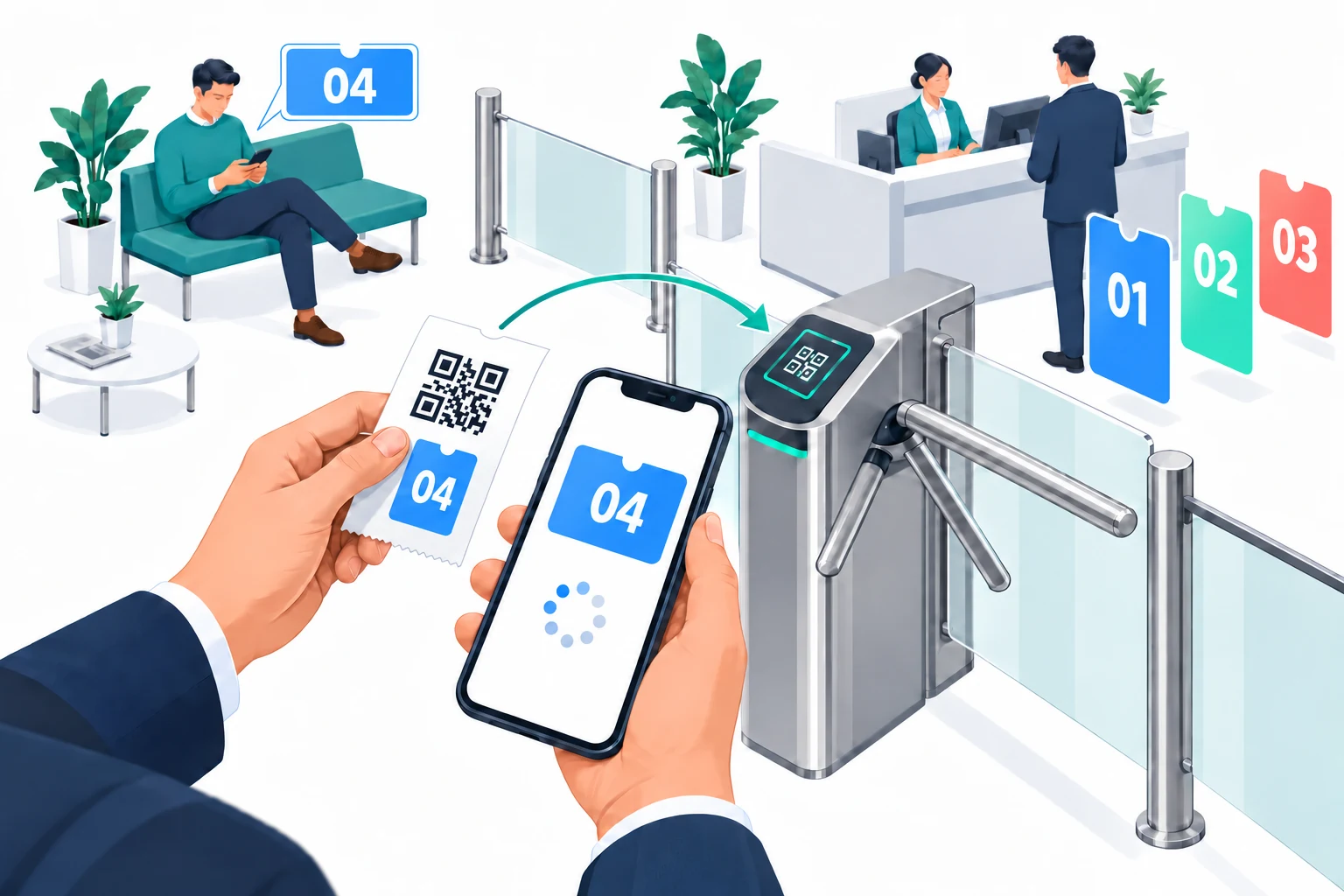
Страница талона показывает очередь и примерное время ожидания. Для уведомлений выберите в талоне Telegram, MAX или браузер и подтвердите подключение. Для браузерных уведомлений на iPhone нужно добавить страницу на экран «Домой». Время ожидания уточняется по мере работы очереди.
Талон, Telegram и MAX
Выберите этап и сравните страницу талона с примером уведомления в Telegram или MAX. Во всех каналах используется один и тот же талон.
Открывается по QR-коду в браузере телефона
Консультация специалиста
Примерно через 20 мин
Это прогноз: время обслуживания может измениться.
На открытой странице обновляются очередь, время ожидания и вызовы.
Выберите мессенджер и подпишитесь на свой талон
Вы в очереди на консультацию специалиста. Расчётное время обслуживания — 11:30, примерно через 20 минут.
11:10Пример сообщений по одному талону.
Telegram и MAX сообщают об очереди и вызове после подписки из талона. Выберите доступного бота на странице талона и нажмите «Начать».
Это пример: кнопки меняют изображения страницы и сообщений. Уведомления не отправляются.
Посетитель отправляет документы из талона в браузере телефона. Сотрудник видит файлы в карточке и может подготовиться к приёму. Если справки не хватает, он откладывает талон: посетитель досылает её в чат и сохраняет свой номер.
Общий диалог с организацией доступен со страницы талона. Личная переписка с сотрудником доступна после вызова и откладывания обслуживания либо по инициативе сотрудника. Для уведомлений о новых ответах нужно подключить уведомления на телефоне.
Выберите ситуацию и попробуйте подготовленный ответ. Примеры показывают талон посетителя и карточку сотрудника; сообщения и файлы никуда не отправляются.
Посетитель ждёт в общем холле. Сначала система приглашает его в нужную зону или на этаж, затем — к специалисту. К вызову он уже рядом с кабинетом.
Сначала посетитель получает приглашение в зону ожидания, затем — отдельный вызов к сотруднику. Для такого порядка турникет не нужен. Если требуется проверять проход, подбираются совместимые устройства.
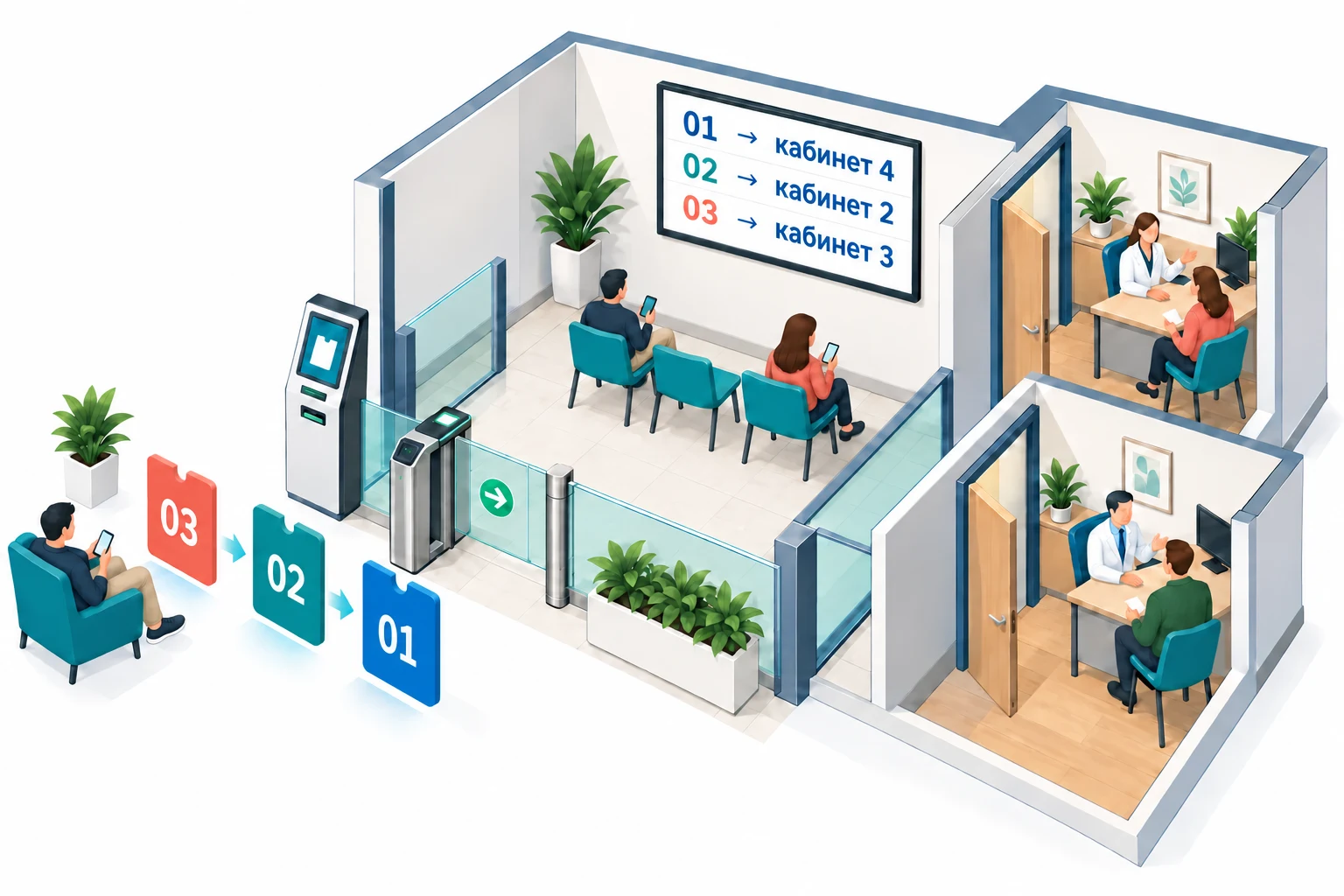
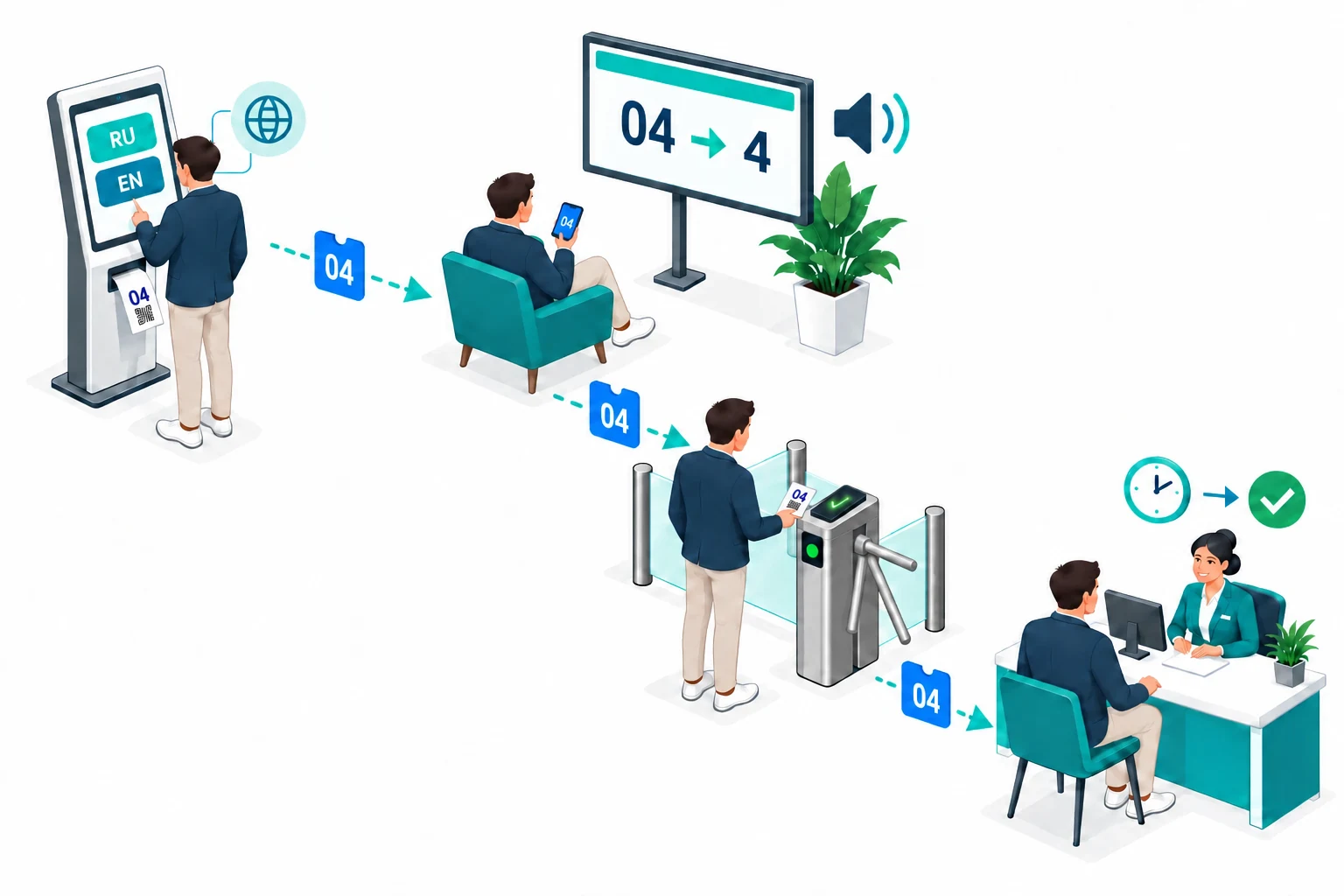
Табло показывает номер талона и кабинет, голос повторяет вызов на языке посетителя. Доступные языки проверяем для выбранного оснащения.
На телефоне язык талона определяется настройками браузера, на терминале посетитель может выбрать его сам. Языки интерфейса и голосовых объявлений проверяем для выбранного оснащения.
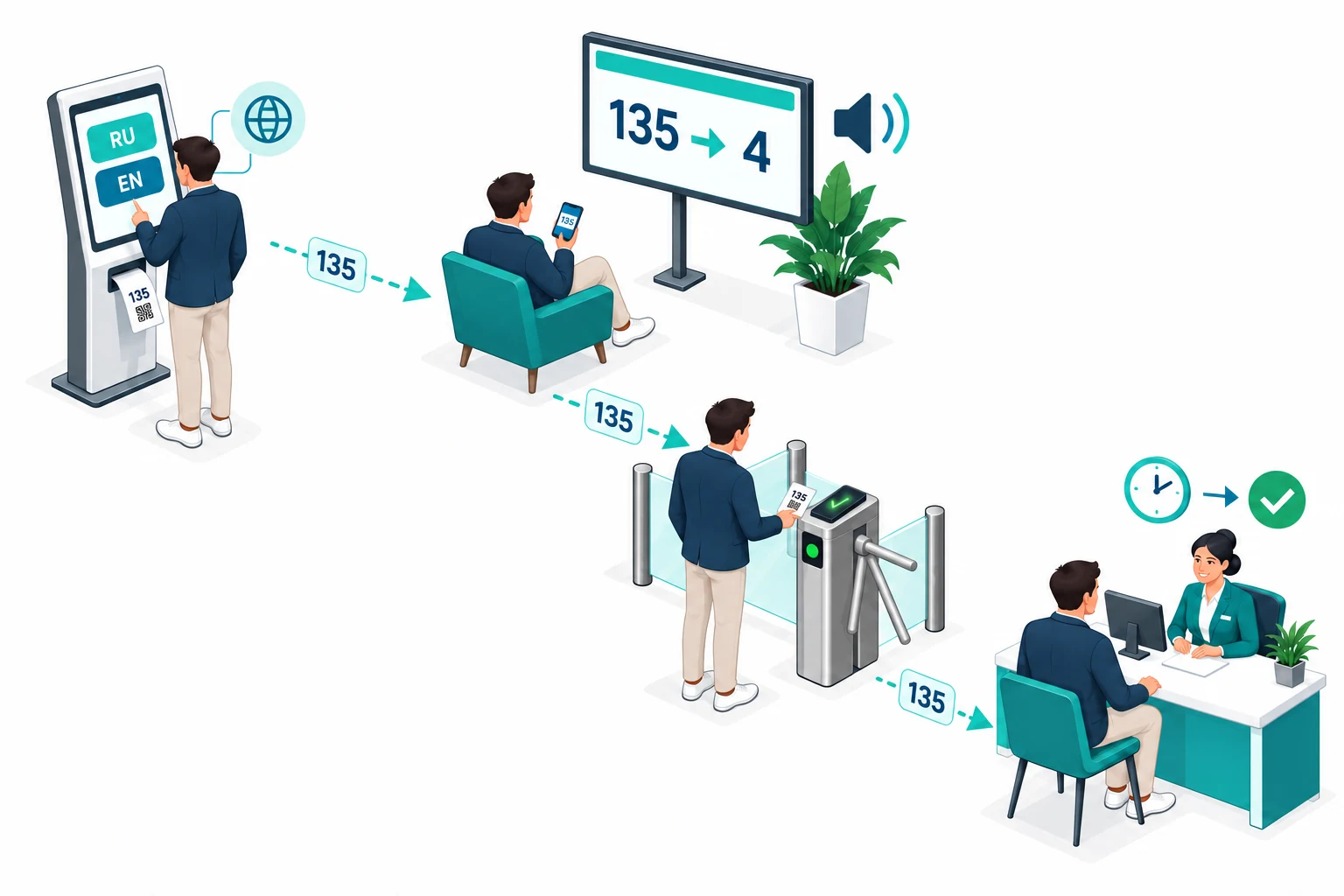
Система учитывает смены и перерывы при назначении талонов. В часы пик руководитель подключает помощь; посетителей принимают доступные специалисты.
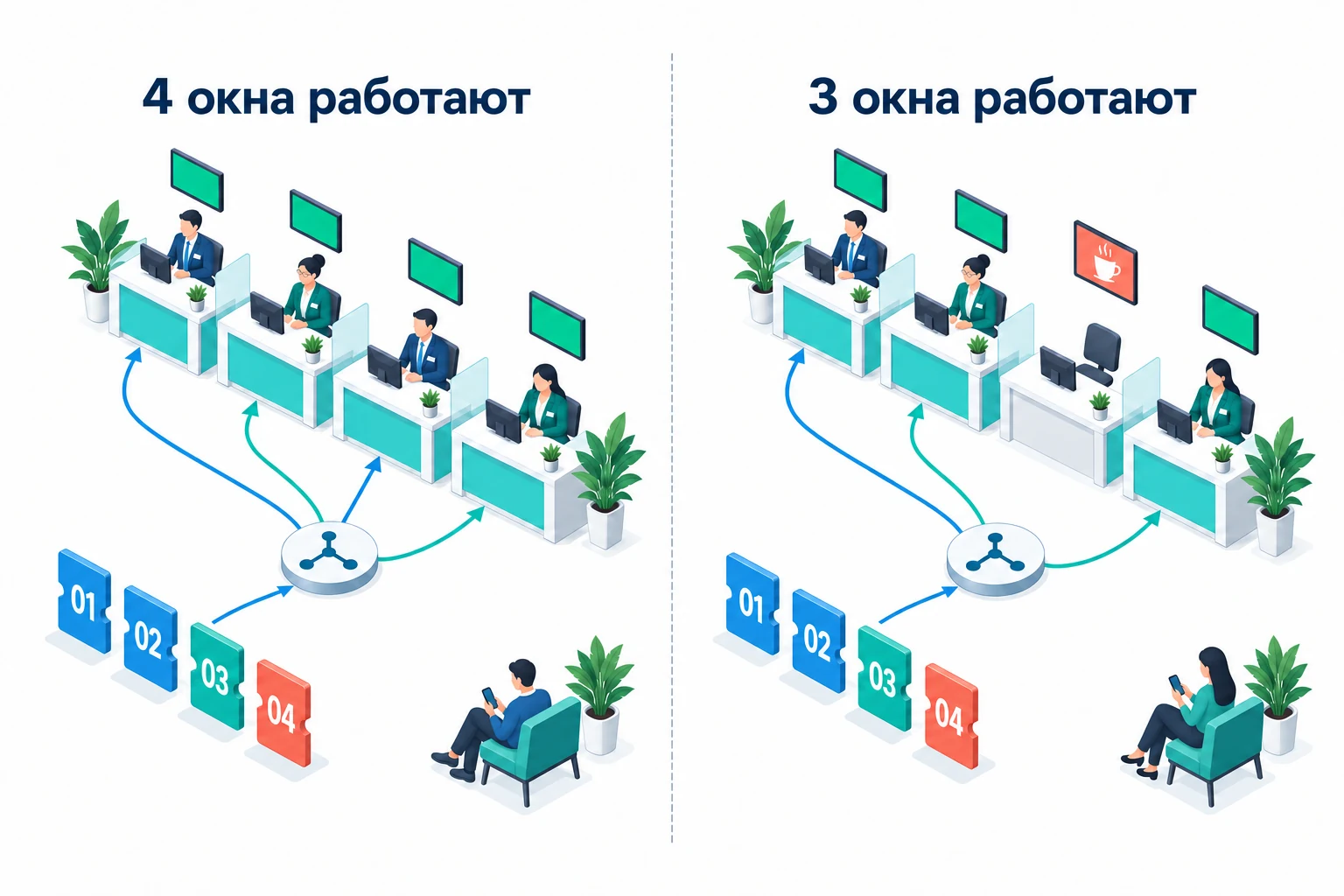
Для подмены или усиления обслуживания руководитель задаёт сотруднику дополнительные услуги на нужные часы. Система учитывает это назначение в общем плане очереди.
При локальной установке выдача талонов и вызовы продолжаются без внешнего интернета. Компьютер очереди и локальная сеть должны работать.
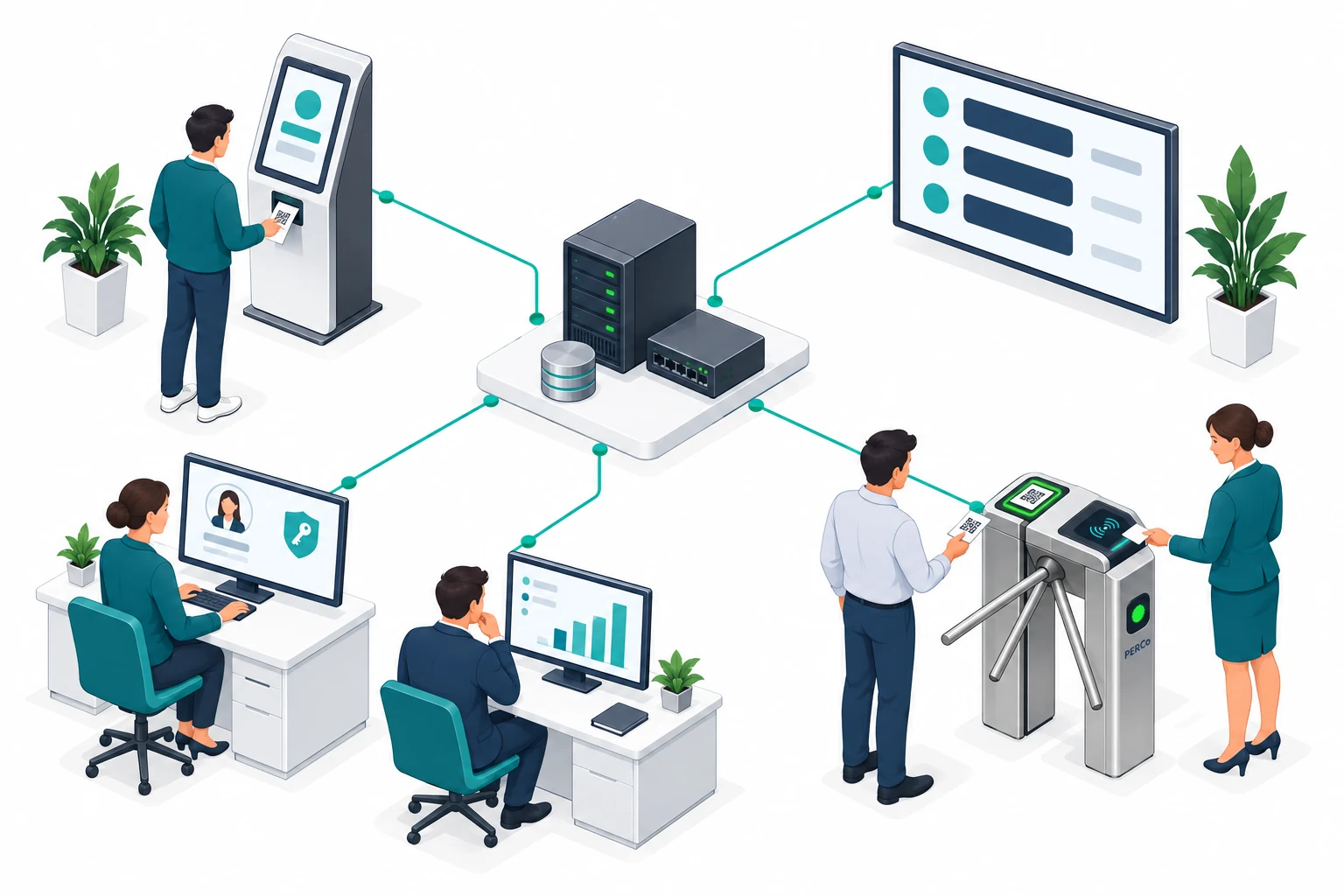
Компьютер с системой и устройства очереди находятся в вашей сети. Интернет нужен только для подключённых внешних функций: онлайн-записи, уведомлений на телефон, ботов или внешней языковой модели. Локальный компьютер и сеть должны продолжать работать.
e-quick объединяет совместимые сенсорные терминалы, телевизоры, принтеры талонов и рабочие компьютеры в одну систему. Перед подключением проверяем, какие из ваших устройств можно сохранить.
Подключаем ваши устройства к e-quick и настраиваем выдачу талонов, печать и вызовы. Если сотруднику нужна только кнопка вызова, её можно подключить через приёмник вместо отдельного компьютера.
Какое оборудование нужно и сколько стоит запуск →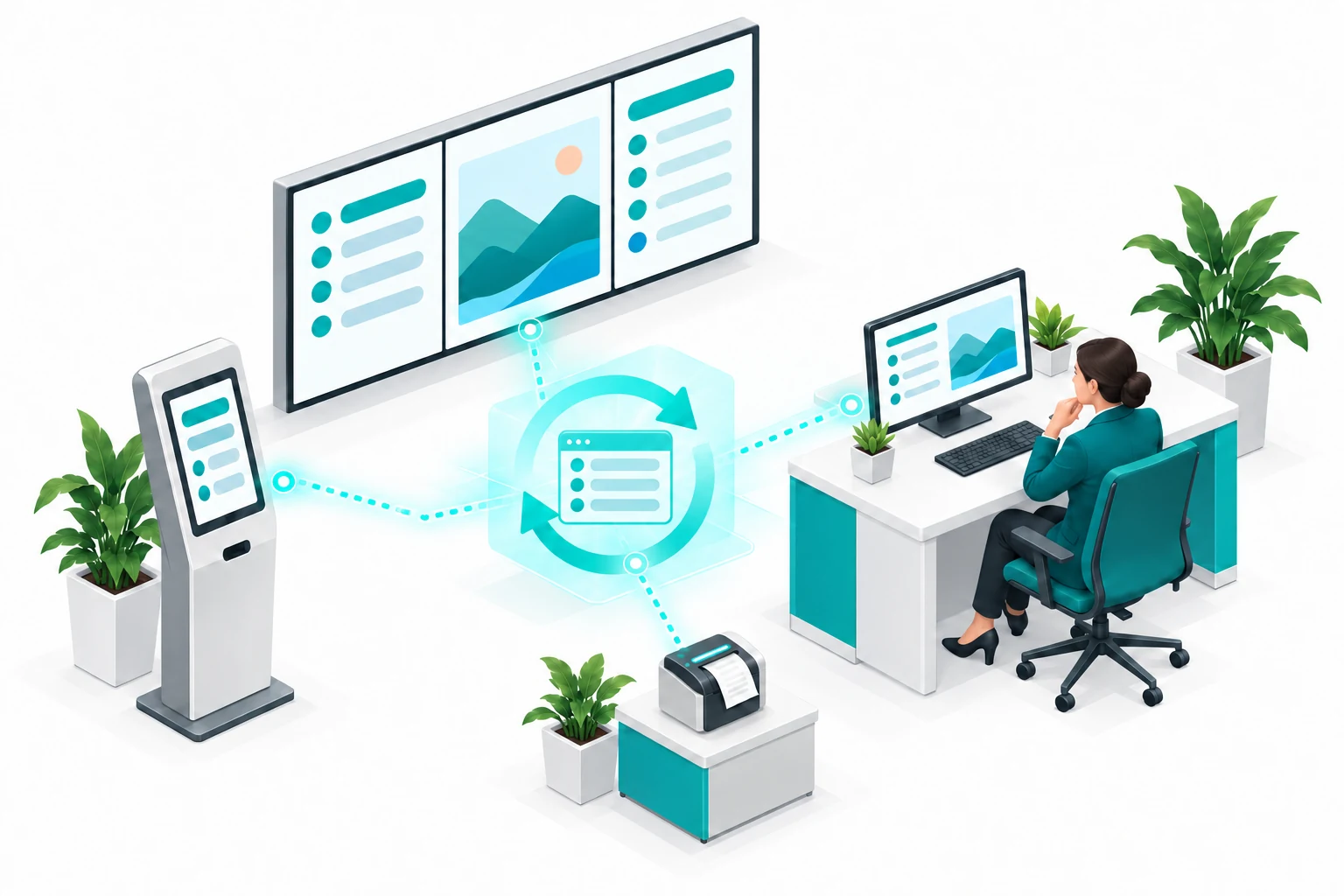
Конфигурации e-quick
Начните с QR-кода и телефонов или подключите терминал, принтер и табло. Ниже — варианты выдачи талонов и вызова; оборудование подбираем под ваш порядок обслуживания.
Посетитель получает талон и видит вызов в браузере телефона. Сотрудник управляет очередью с компьютера, смартфона или кнопкой вызова.
Для запуска достаточно QR-кода и телефонов — терминал и телевизор покупать не нужно.
Разместите QR-плакат или смартфон с QR-кодом у входа. Посетитель сканирует код и получает талон в браузере.
Разместите печатный QR-плакат или откройте QR-код на смартфоне у входа. Сменяемый QR ограничивает повторное использование после выдачи талона, но свежую ссылку можно переслать до использования. NFC-метка со ссылкой требует отдельного оборудования и совместимого телефона.
В виртуальной поликлинике «Центральная»: получите талон, следите за очередью и дождитесь вызова.
Для живой очереди выберите пульт на рабочем компьютере или смартфоне, радиокнопку либо автоматический вызов через совместимое оборудование. Для приёма только по записи используйте календарь: вызывать посетителей и отмечать каждый этап обслуживания не требуется.
Сотрудник видит очередь, вызывает посетителя и отмечает ход обслуживания в браузере.
Сотрудник открывает пульт в браузере телефона и управляет обслуживанием без отдельного компьютера.
Для простого вызова достаточно нажать кнопку. Приёмник передаёт команду системе, и следующий посетитель получает вызов.

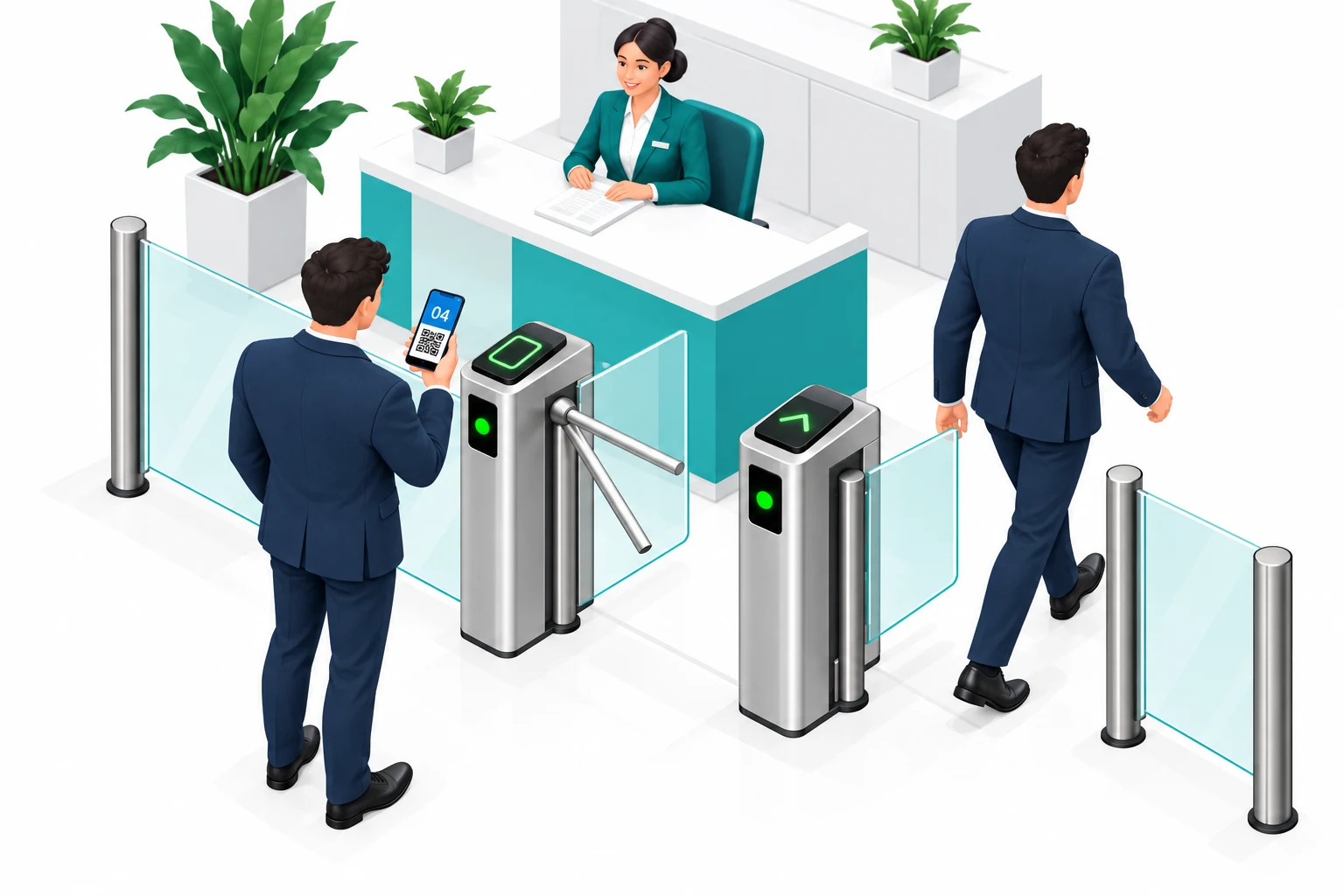
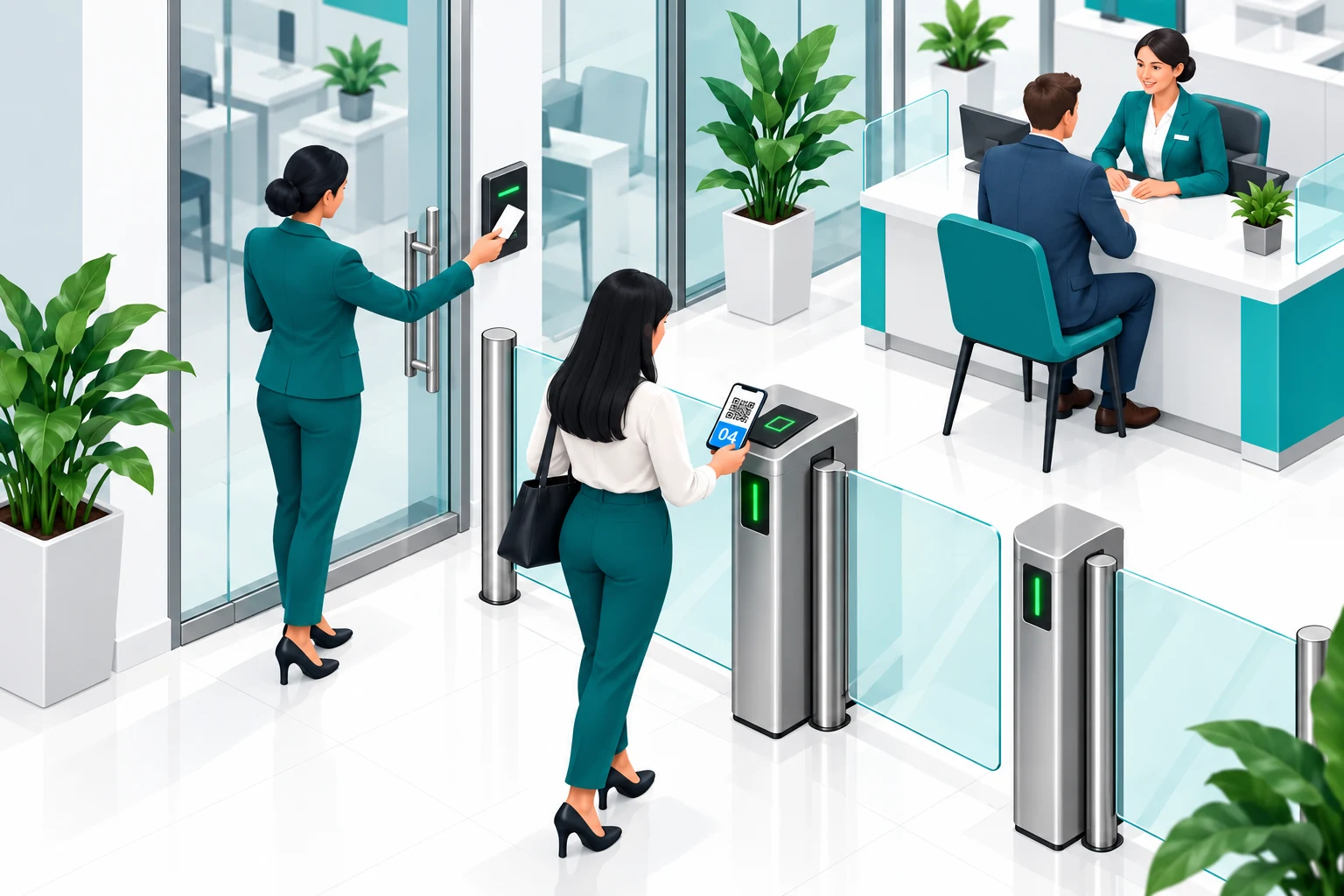
После приглашения посетитель проходит по коду талона через совместимый турникет. Вызов следующего после выхода можно настроить при отдельной проверке контроллера и событий прохода.
Клиент выбирает услугу, специалиста и время. Запись появляется в календаре, а сотрудник встречает клиента к назначенному времени. Этот режим можно использовать самостоятельно, без живой очереди, терминала и табло.
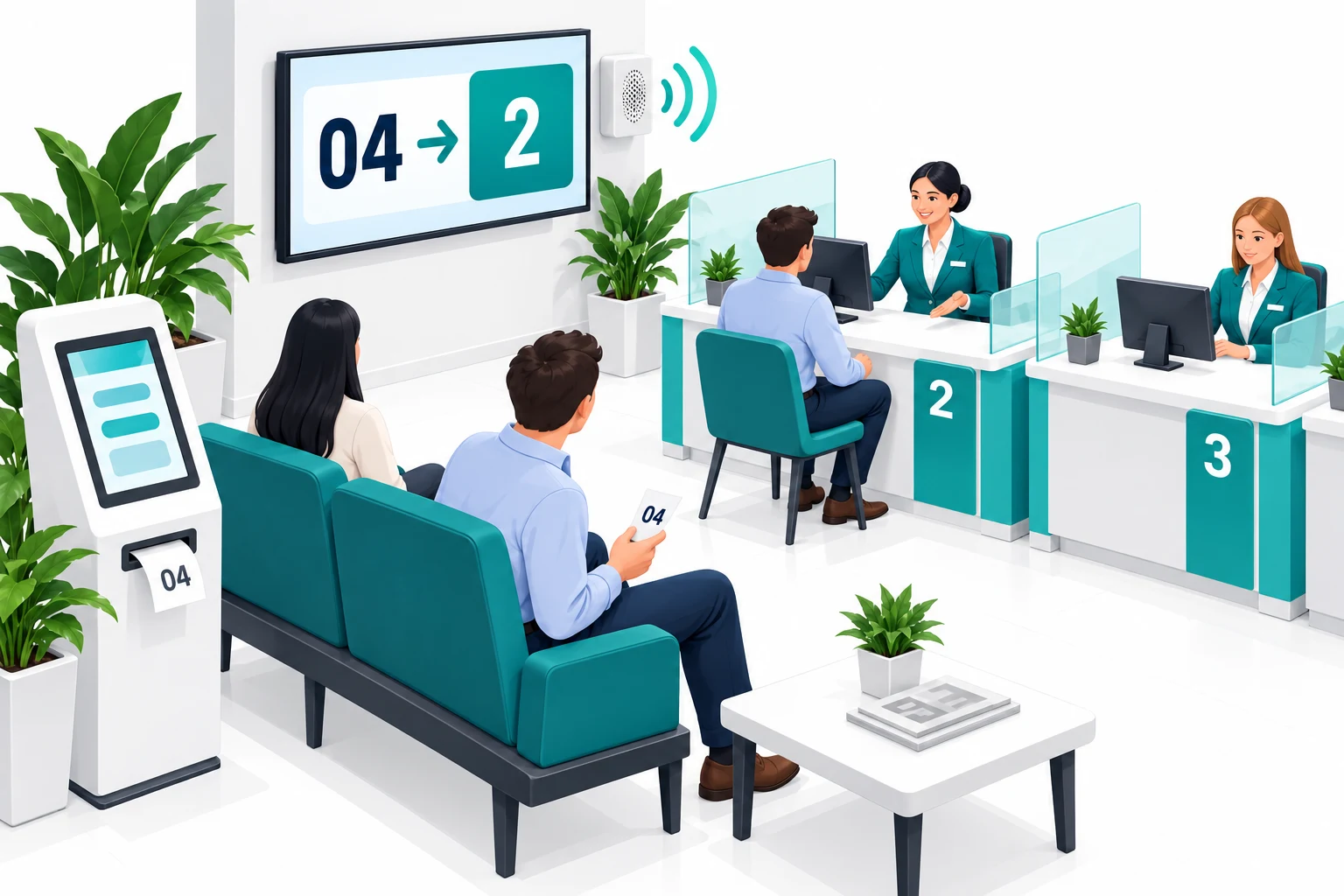
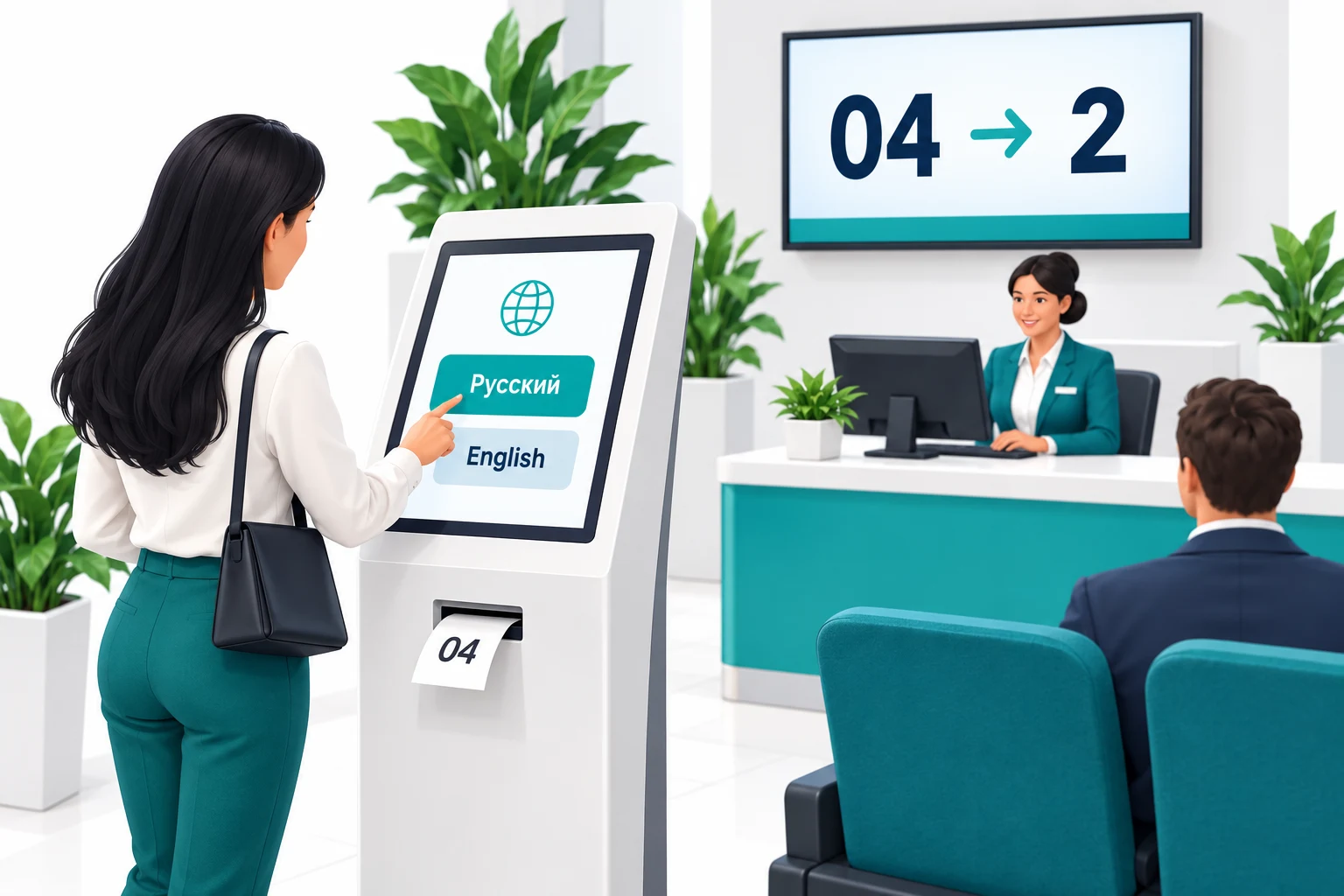
Терминал выдаёт бумажный талон. При вызове телевизор показывает его номер и окно обслуживания. Посетитель видит, куда подойти.

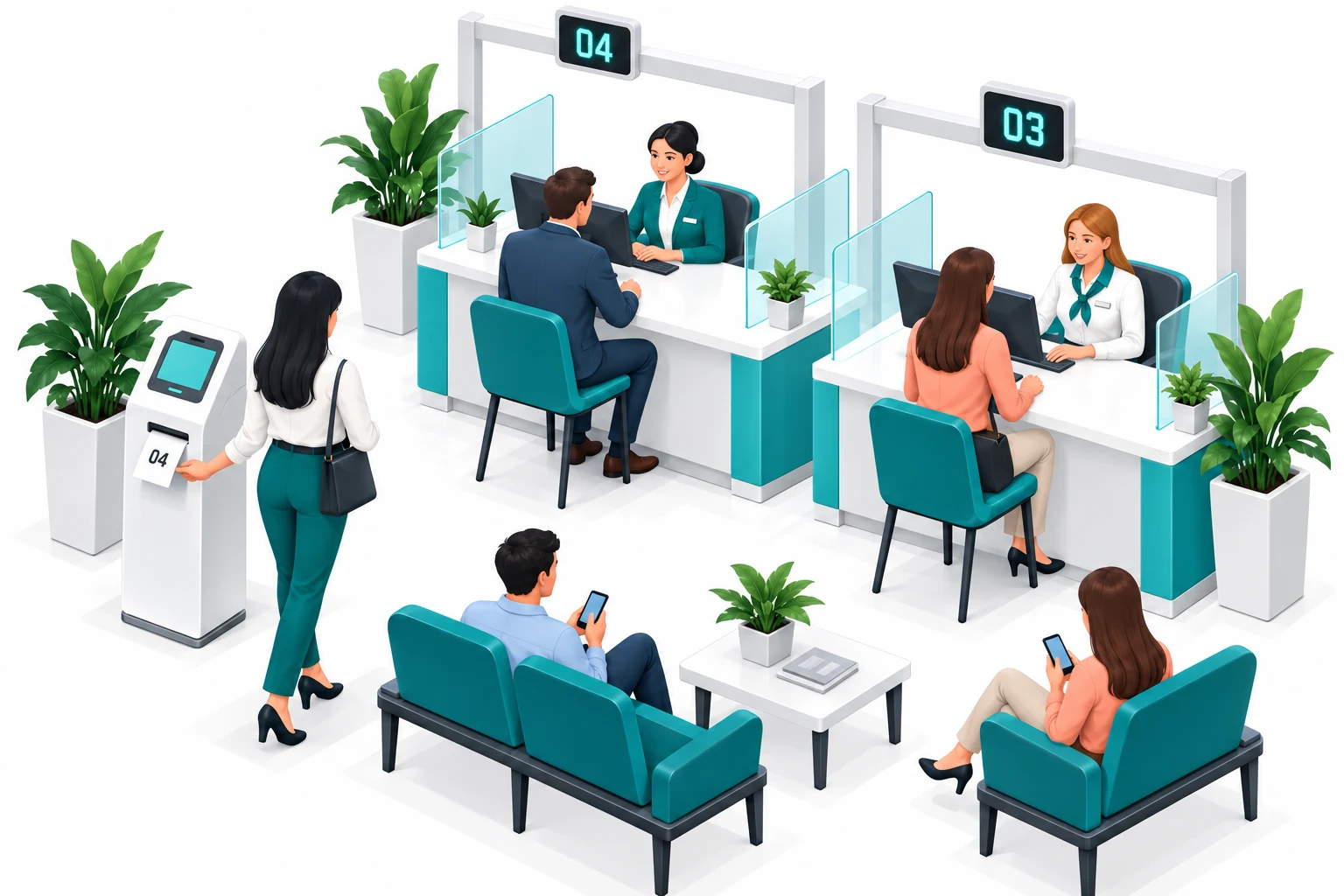
Терминал выдаёт талон, а табло над окном показывает вызванный номер. Подходит для залов, где стойки обслуживания хорошо видны.
Номер талона и окно появляются на телевизоре; голос дублирует приглашение. Посетитель может услышать вызов, даже если не смотрит на экран.
Посетитель выбирает язык на терминале. Табло показывает номер и место обслуживания, голос повторяет вызов. Набор языков согласуем перед запуском.
После приглашения посетитель сканирует код талона у турникета и проходит в нужную зону. Сотрудники могут входить по картам. Правила и интеграцию согласуем отдельно.
В разных залах могут работать бумажные талоны, QR-коды и проход по приглашению. Подберём оснащение, проверим ваши устройства и рассчитаем запуск.

Сколько у вас окон и залов? Какие услуги оказываете? Что из оборудования уже есть? Поможем выбрать способ выдачи талонов и вызова, подберём устройства и оценим стоимость запуска.
Самостоятельный запуск в нашем облаке бесплатный. Оборудование и работы по его подключению оцениваются отдельно, если они нужны.
Экономичное внедрение и автономная работа
Для локальной очереди нужен компьютер в вашей сети. Ниже — показатели демостенда; конфигурацию под вашу нагрузку подбираем отдельно.
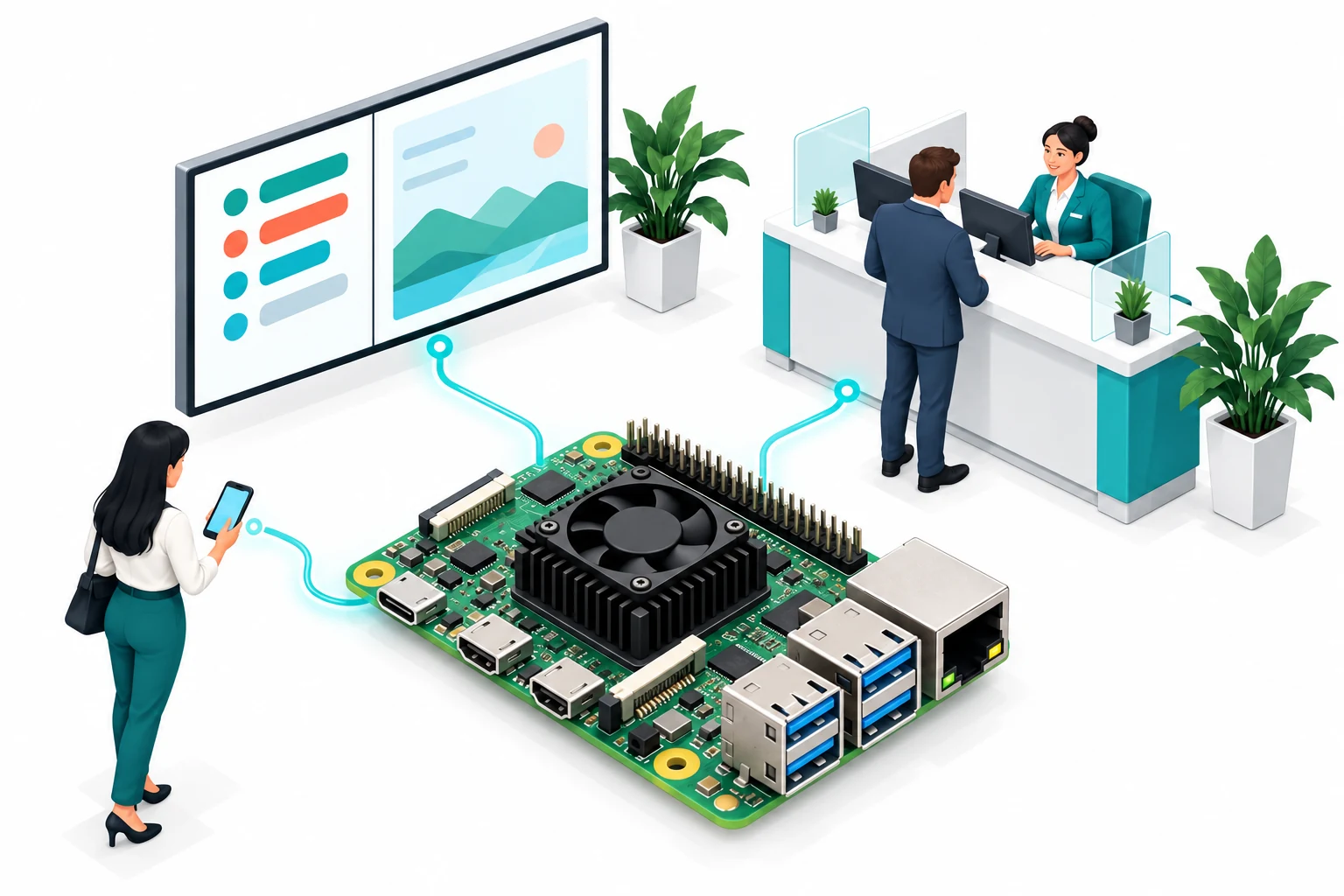
Для локальной установки можно использовать компактный ARM-компьютер. Подходящую конфигурацию подбираем под вашу нагрузку и оборудование. Ниже — показатели компьютера, на котором работает симуляция очереди поликлиники, а не гарантия производительности для любого центра.
Подключаем показатели текущей смены · обновляется каждые 3 с
Скорость вашей симуляции
На 1× очередь работает в реальном времени. На 5× за минуту проходит пять минут работы. Переключение меняет скорость всех экранов вашей очереди. Подождите 30 секунд, чтобы оценить нагрузку после переключения.
Собираем данные за последние 30 секунд.
Все функции и до 50 рабочих мест включены в каждый тариф, без доплаты за сотрудников. До 30 приёмов в день — бесплатно навсегда. Первый месяц — без лимита приёмов. Более 50 рабочих мест — по индивидуальному проекту.
В тарифе один приём — это один талон целиком, независимо от числа услуг в пакете.
0 ₽ навсегда
Первый месяц — без лимита по числу приёмов
До 50 рабочих мест. Все функции очереди и записи включены.
Создать очередь или войти →2 900 ₽ / мес
Для клиник, салонов и клиентских офисов
Все функции бесплатного тарифа при большем числе приёмов: от 31 до 100 в день.
Обратиться для подключения →3 900 ₽ / мес
Для организаций с большим потоком посетителей
Все функции бесплатного тарифа при большем числе приёмов: от 101 до 200 в день.
Обратиться для подключения →от 8 000 ₽ / мес
Индивидуальные проекты и интеграции — по расчёту
Для большого потока и индивидуальных проектов. Оборудование и интеграции рассчитываются отдельно.
Обсудить и оценить стоимость →Все функции системы: до 50 рабочих мест, выдача талонов по QR-коду, запись на месте и заранее через интернет по ссылке и виджету, чат с фото и документами, отложенные талоны, табло и уведомления, история и отчёты, балансировка нагрузки, прогноз ожидания, пакеты услуг с зависимостями между этапами и ИИ-помощник расписаний.
Условия тарифа относятся к облачной работе. Оборудование, локальная установка, индивидуальные интеграции и доступ к внешней языковой модели согласуются отдельно.
Чтобы сохранить очередь, зарегистрируйтесь через Telegram, MAX или почту.
На пробном запуске сравним время ожидания, число обслуженных посетителей и загрузку сотрудников. Для честного сравнения берём периоды с похожим спросом и набором услуг.
До 30 приёмов в день и до 50 рабочих мест облачная очередь бесплатна навсегда. В первый месяц ограничение числа приёмов не действует; предел в 50 рабочих мест сохраняется.
Чтобы вы могли подключить к системе всех сотрудников, врачей и администраторов — даже тех, кто проводит всего несколько приёмов в день, — не переплачивая за каждое окно или кабинет.
Да. Все функции системы уже входят в бесплатный тариф, включая запись на свободное время у входа по QR-коду или на терминале и предварительную запись через интернет по ссылке и виджету. Бесплатный тариф действует до 30 приёмов в день и поддерживает до 50 рабочих мест; в первый месяц ограничения числа приёмов нет.
Да. Можно использовать только предварительную запись: клиент выбирает услугу, специалиста и свободное время по ссылке или в виджете на вашем сайте. Настройте услуги, длительность приёмов и расписания специалистов, выберите режим обслуживания автоматически по расписанию. Администратор видит записи в календаре и может добавлять их вручную, а специалистам не нужно открывать пульт, вызывать посетителей и отмечать начало и завершение каждого приёма. Терминал, табло и QR-код у входа не нужны. Этот режим входит в бесплатный тариф до 30 приёмов в день.
Да. Даже на бесплатном тарифе можно сохранить пакет из нескольких услуг и задать зависимости: например, сначала рентген, затем консультации хирурга и терапевта. Посетитель выбирает готовый пакет целиком и получает один талон на весь маршрут. Следующие этапы становятся доступны после завершения обязательных предыдущих; независимые услуги можно пройти в любом порядке. Доплаты за пакеты и настройку зависимостей нет. Общие условия бесплатного тарифа сохраняются: до 30 приёмов в день и до 50 рабочих мест; в первый месяц ограничения числа приёмов нет.
Нет. Для старта достаточно распечатать QR-плакат или положить у входа любой смартфон, а вызывать посетителей можно со смартфона или рабочего компьютера.
Откройте на смартфоне или планшете у входа экран сменяемого QR. Код обновляется после выдачи талона и ограничивает повторное использование; он не подтверждает физическое присутствие посетителя. Вход по NFC требует отдельной метки со ссылкой и совместимого телефона.
Сотрудник или администратор добавляет посетителя в очередь одной кнопкой со своего пульта, а вызов отображается на экране телевизора и озвучивается голосом.
Сотрудник сам выбирает при откладывании: вернуть талон в общий поток на эту услугу или закрепить его персонально за собой, чтобы продолжить приём лично.
Да. Автономная работа в локальной сети входит в возможности системы без отдельного платного тарифа: при установке на мини-ПК или ваш сервер терминалы, табло и пульты продолжают работать при отключении внешнего интернета. Для работы нужны включённый локальный компьютер и исправная сеть. Оборудование и работы по установке и подключению оцениваются отдельно.
Можно развернуть очередь в локальной сети с разграничением прав доступа. Размещение данных, состав обмена и готовность подключения к МИС, 1С или CRM проверяем для вашего проекта отдельно.
Расскажите, где посетители ждут и какие услуги получают. Обсудим, как настроить очередь для вашей организации.
Напишите вопрос прямо здесь — можно приложить фото или схему зала — либо обсудите подключение в Telegram или MAX.