 e-quick
Электронная очередь по QR-коду: талон и вызов в смартфоне без терминала
Бесконтактная мобильная QR-очередь без бумажной чековой ленты, инфоматов и установки приложений: печатный или динамический сменяемый QR-код у входа, расчёт времени ожидания, веб-пуш и уведомления в Telegram-боте, пульт вызова на телефоне или компьютере.
Очередью можно управлять с телефона без покупки терминала и телевизора. Посетители открывают страницу по QR-плакату или сменяемому QR на экране у входа. Для NFC нужна отдельная метка со ссылкой.
Создать организацию и настроить очередь →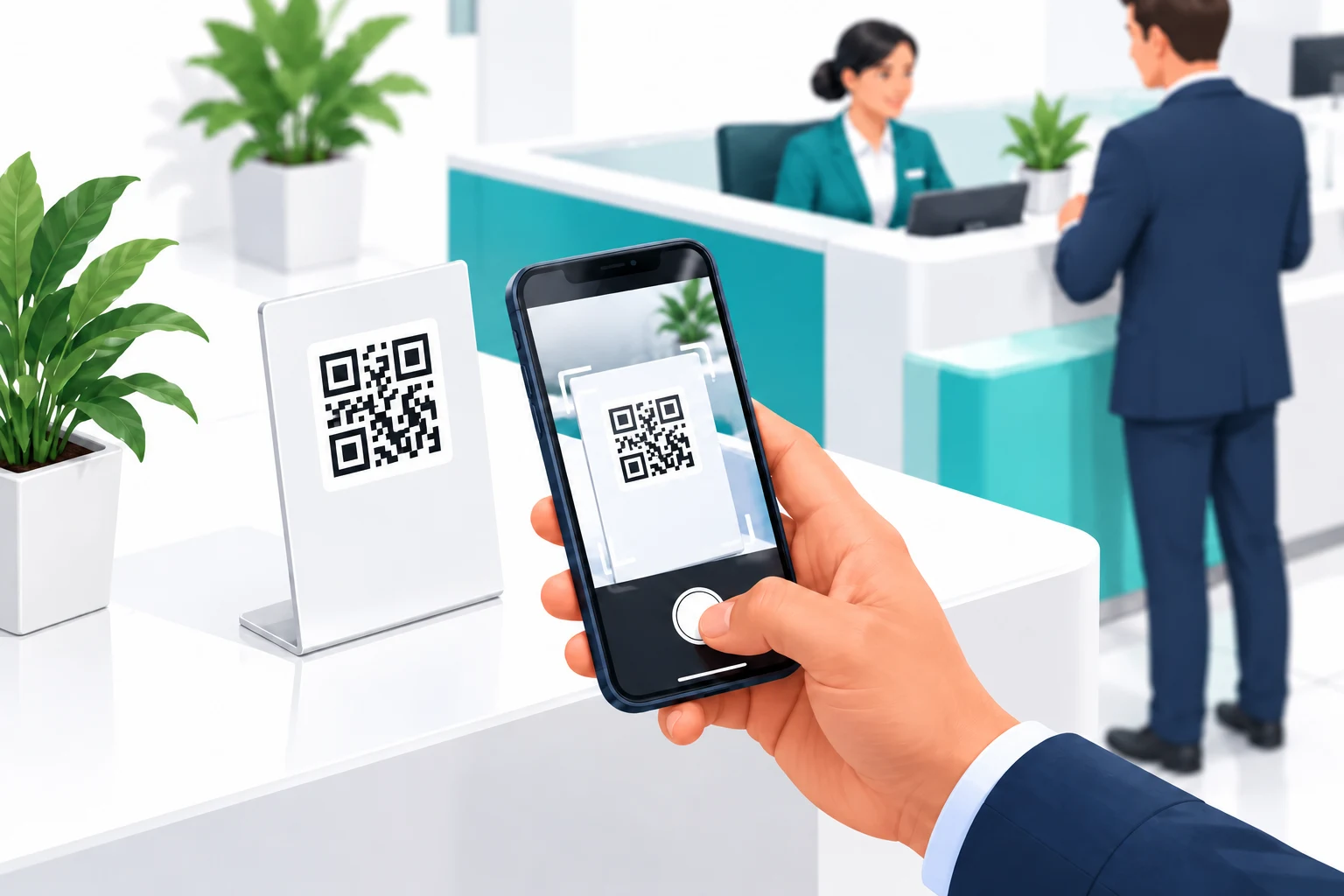
Талон без приложения и анкет
Сканирует QR-код — страница получения талона открывается в браузере. Отдельная NFC-метка со ссылкой может открыть ту же страницу на совместимом телефоне.
Талон, ход очереди и приглашение к специалисту на экране смартфона
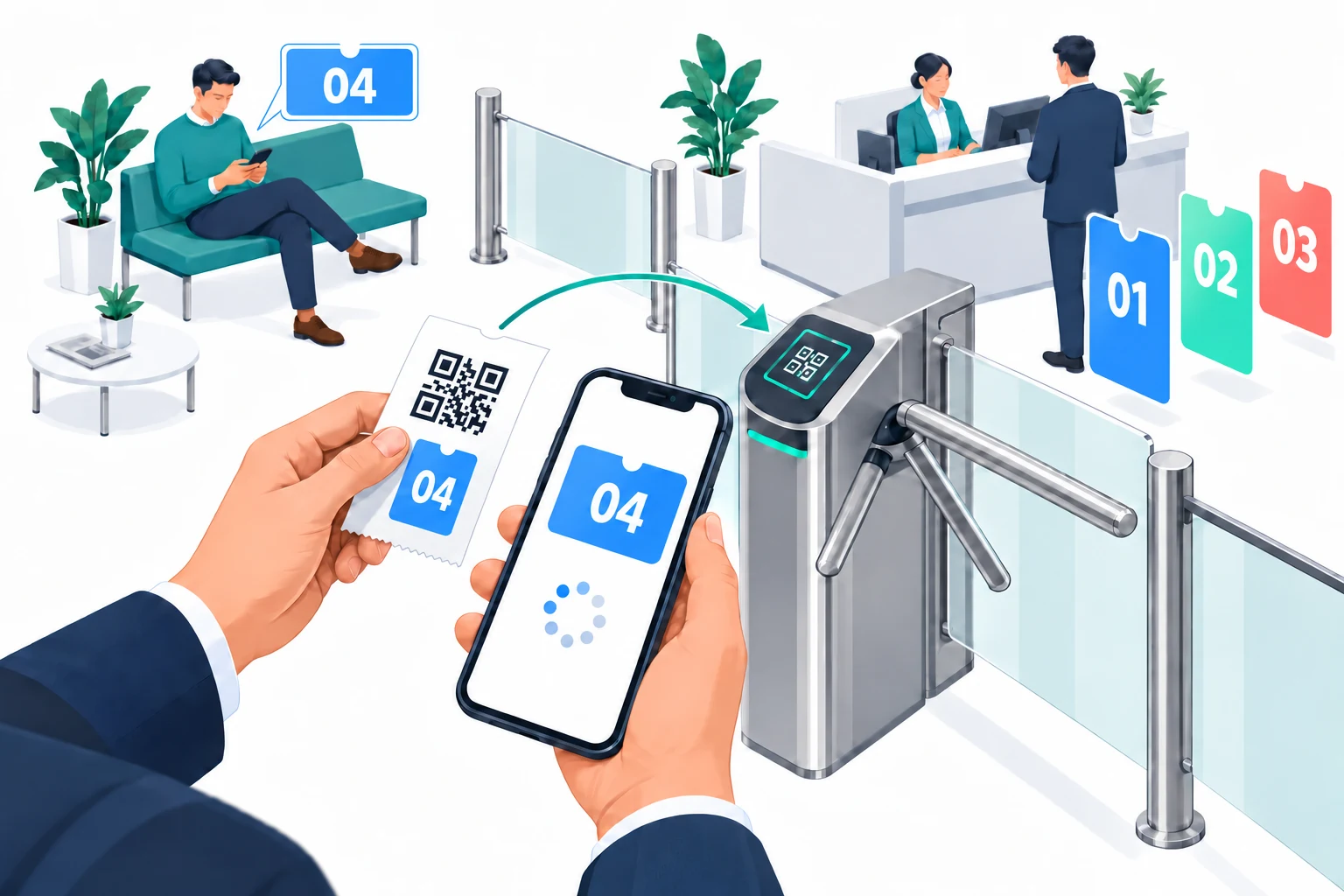
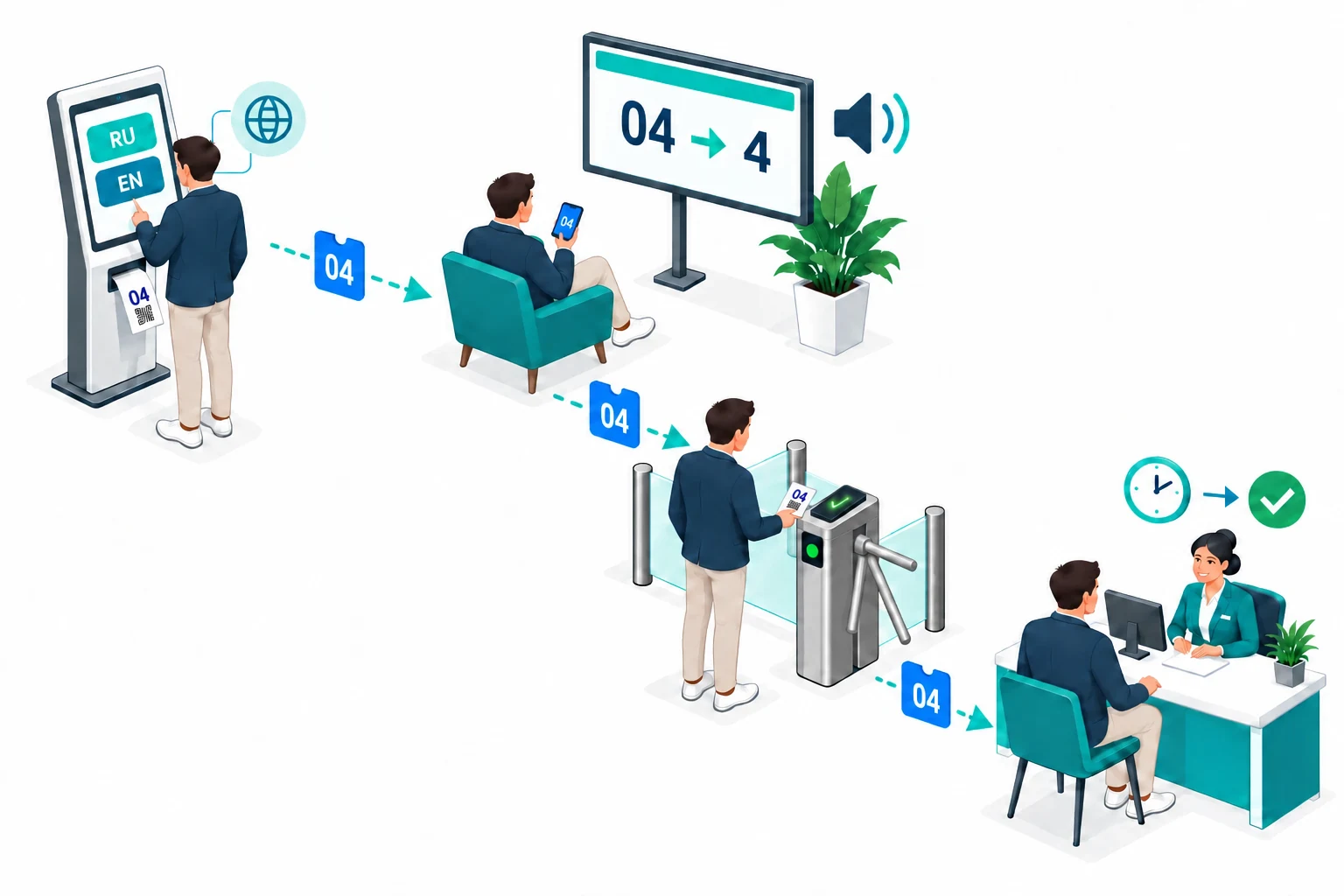
Посетитель получает талон по QR-плакату, сменяемому QR на экране у входа или на терминале и следит за очередью в браузере телефона. Он видит номер, число людей впереди и расчётное время до вызова.
Страница талона показывает очередь и примерное время ожидания. Уведомления приходят после разрешения браузера; на iPhone нужно добавить страницу на экран «Домой». Для сообщений в боте нужна подписка. Время ожидания уточняется по мере работы очереди.
Страница талона и бот
Один талон — на странице и в сообщениях
Выберите этап и сравните, что посетитель увидит на странице талона и в сообщении бота. В обоих случаях это один и тот же талон.
Страница талона
Открывается по QR-коду в браузере телефона
Консультация специалиста
Примерно через 20 мин
Это прогноз: время обслуживания может измениться.
На открытой странице обновляются очередь, время ожидания и вызовы.
Уведомления в боте
Сообщения по подписке на свой талон
Вы в очереди на консультацию специалиста. Расчётное время обслуживания — 11:30, примерно через 20 минут.
11:10Пример сообщений по одному талону.
После подписки посетитель получает сообщения об ожидании и вызове. Доступные боты зависят от подключений вашей организации.
Это пример: кнопки меняют изображения страницы и сообщений. Уведомления не отправляются.
Посетитель сканирует QR-код и открывает страницу получения талона
Разместите печатный QR-плакат или откройте QR-код на смартфоне у входа. Сменяемый QR ограничивает повторное использование после выдачи талона, но свежую ссылку можно переслать до использования. NFC-метка со ссылкой требует отдельного оборудования и совместимого телефона.
Пульт на телефоне или компьютере
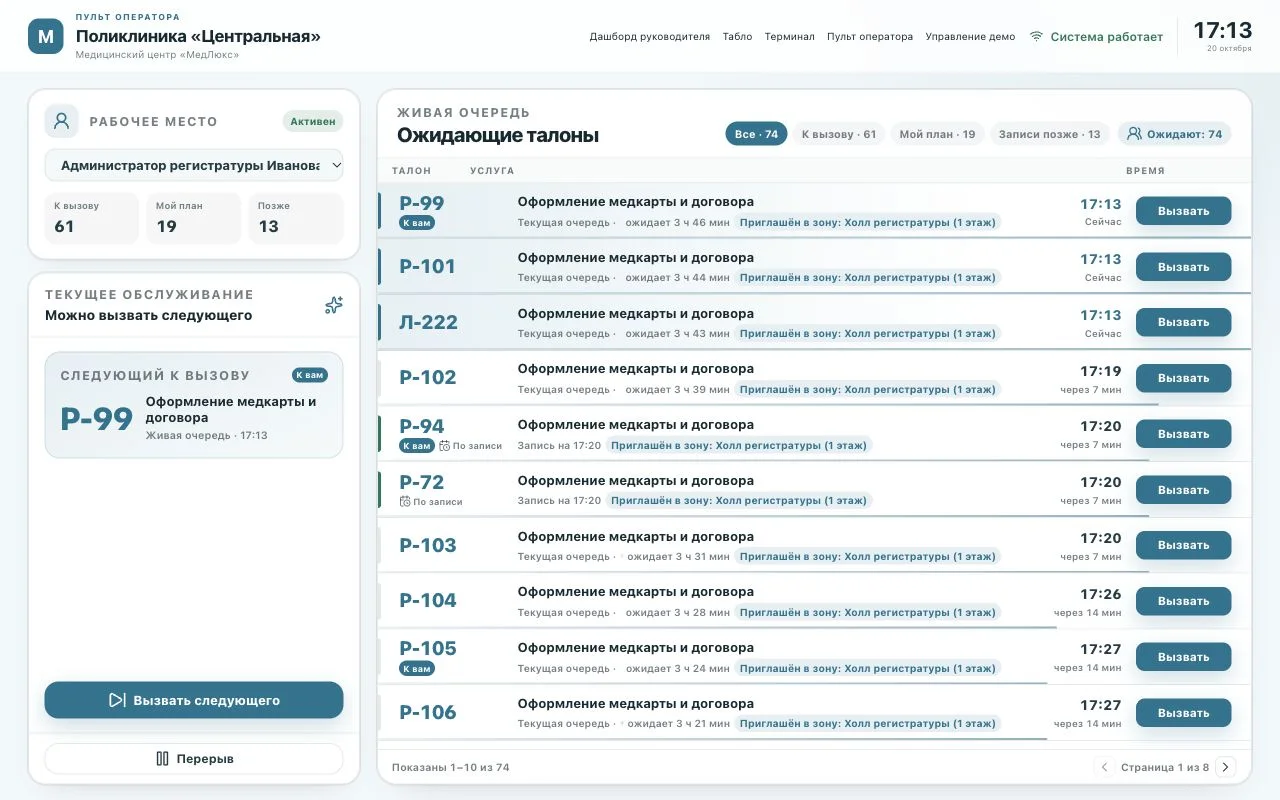
Вызов следующего посетителя одним нажатием в браузере, без установки программ.
Посетитель без смартфона
Добавьте посетителя в очередь вручную одной кнопкой, а вызов появится на табло и прозвучит голосом.
Порядок запуска
Укажите название и часы приёма
Добавьте услуги или запустите одну общую очередь за минуту без сложной настройки.
Разместите QR-код или смартфон у входа
Распечатайте QR-плакат или откройте сменяемый QR-код на экране смартфона у входа. Для входа по NFC нужна отдельная метка со ссылкой и совместимый телефон посетителя.
Вызовите первого посетителя
Откройте пульт сотрудника на телефоне или компьютере и нажмите кнопку вызова.
Частые вопросы
Нужно ли покупать терминал, табло или сервер для запуска?
Нет. Для старта достаточно распечатать QR-плакат или положить у входа любой смартфон, а вызывать посетителей можно со смартфона или рабочего компьютера.
Как защититься от того, что люди наберут талонов из дома или перешлют фото QR-кода?
Откройте на смартфоне или планшете у входа экран сменяемого QR. Код обновляется после выдачи талона и ограничивает повторное использование; он не подтверждает физическое присутствие посетителя. Вход по NFC требует отдельной метки со ссылкой и совместимого телефона.
Что делать, если у посетителя сел телефон или кнопочный аппарат?
Сотрудник или администратор добавляет посетителя в очередь одной кнопкой со своего пульта, а вызов отображается на экране телевизора и озвучивается голосом.